Cara Install Active Directory di Windows Server 2003


***Cara Install Active Directory di Windows Server 2003***

Ok Mas Berroo dan Mba Berroo ….
Kali ini saya akan mengupas tuntas gimana caranya Install Active Directory di Windows Server 2003…..Cekidoooooot..

1.    Langkah pertama yang harus  anda lakukan adalah ketiikan DCPROMO di menu RUN di windows Server 2003. Gambarnya seperti gambar di bawah ini.

2.    Setelah muncul kotak dialog seperti diatas langsung aja KLIK OK akan muncul kotak dialog Active Directory Installation Wizard, seperti gambar dibawah ini mas berroo dan mba berroo.

3.    Kemudian klik Next, muncul kotak dialog seperti dibawah ini.

4.    Langsung aja klik Next lagi, Secara langsung windows akan meminta anda untuk memilih tipe domain controller, gambarnya sebagai berikut:

5.    Pilih aja yang Domain controller for a new domain. Lalu klik Next akan muncul kotak dialog Create New Domain.
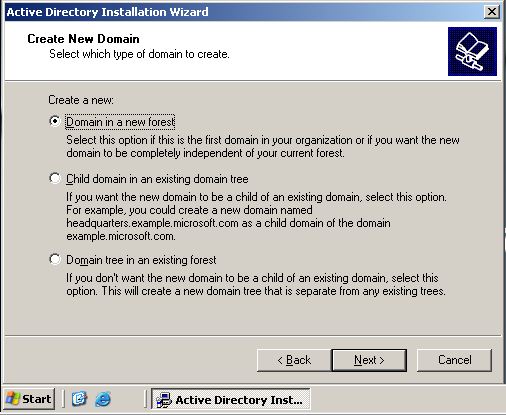
Maksud dari keterangan gambar diatas :
Ø  Domain in a New Forest adalah windows akan membuat domain baru di lingkungan yang baru.
Ø  Child domain in a existing domain tree adalah windows akan membuat anak dari suatu domain.
Ø  Domain tree in an existing forest adalah windows akan membuat domain baru di linkungan yang sudah ada.
6.    Pilih yang Domain in a new forest,  kemudian klik Next lagi akan muncul kotak dialog seperti gambar dibawah ini.


7.    Domain disini saya kasih contoh dengan nama pranataindonesia.ac.id. kemudian klik Next dan biarkan computer bekerja kira-kira 1menitan laah, maka secara otomatis kotak dialog NetBIOS domain name akan terisi otomatis yaitu PRANATAINDONESIA.

8.    Kemudian klin Next lagi setelah itu computer akan menampilkan kotak dialog database and log folders untuk menyimpan data yang berhubungan dengan database dan log tersebut.

9.    Kemudian klik Next akan muncul kotak dialog Shared System Volume

10. Kemudian klik Next akan muncul kotak dialog untuk melanjutkan installasi AD (Active Directory) kemudian akan muncul kotak dialog DNS Registration Diagnosticts, Jika ingin diinstal otomatis maka pilih “Install and configure the DNS Server on this computer” seperi gambar  di bawah ini.

11. Kemudian klik Next lagi, akan muncul kotak dialog yang menerangkan apakah server bisa digunakan computer berbasis windows 2000 dan 2003 kebawah atau hanya windows server 2000 dan 2003 saja. Seperti gambar dibwah ini.

12. Setelah itu klik Next lagi, dan akan muncul kotak dialog seperti gambar dibawah ini, isikan password sesuai keinginan anda.
 
13. Klik Next akan muncul kotak dialog summary selanjutnya.

14. Klik Next, maka windows akan menginstall AD (Active Directory), gambar dibawah adalah proses penginstallanya.


15. Setelah proses installasi selesai , langsung saja Klik FINISH.
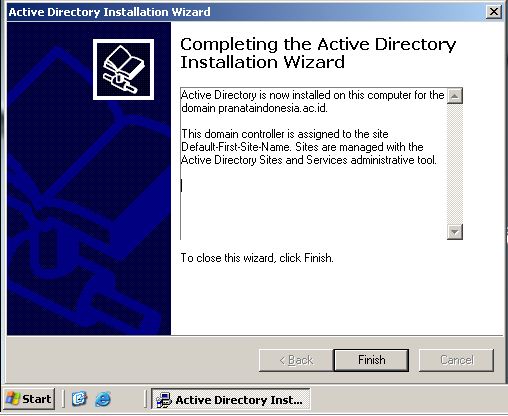
16. Berikut dibawah ini gambar yang menandakan AD (Acitve Directory) berhasil terinstall.

Semoga bermanfaat yaa...........

Modul bisa di download disini
 

Pengertian Active Directory Di windows Server 2003

Active Directory adalah layanan direktori yang dimiliki oleh sistem operasi jaringan Microsoft Windows server 2000, Windows server 2003 dan  Windows Server 2008. Active Directory terdiri atas basis data dan juga layanan direktori. Basis data yang dimiliki oleh Active Directory menyimpan segala sumber daya yang terdapat di dalam jaringan, seperti halnya komputer yang telah tergabung ke sebuah domain, daftar akun pengguna dan kelompok pengguna, folder yang di-share, dan lain-lain. Sementara itu, layanan direktori yang dimilikinya membuat informasi yang disimpan di dalam basis data dapat diakses oleh pengguna dan aplikasi. Active Directory sebenarnya merupakan implementasi dari protokol Lightweight Directory Access Protocol (LDAP).
LDAP (Lightweight Directory Access Protocol) adalah protokol perangkat lunak untuk memungkinkan semua orang mencari resource organisasi, perorangan dan lainnya, seperti file atau printer di dalam jaringan baik di internet atau intranet. Protokol LDAP membentuk sebuah direktori yang berisi hirarki pohon yang memiliki cabang, mulai dari negara (countries), organisasi, departemen sampai dengan perorangan. Dengan menggunakan LDAP, seseorang dapat mencari informasi mengenai orang lain tanpa mengetahui lokasi orang yang akan dicari itu.
Active Directory merupakan directory service yang menyimpan konfigurasi jaringan baik user, group, komputer, hardware, serta berbagai policy keamanan dalam satu database terpusat. Peran utama Active Directory adalah menyediakan sarana untuk melakukan admnistrasi jaringan secara terpusat baik di level domain maupun lintas domain, selama antar domain tersebut masih berada dalam satu forest.

Feature yang ditawarkan :
  • Simplified Administration : Active Directory menyediakan “single point” dalam hal administrasi semua sumber daya jaringan. Seorang administrator dapat melakukan login dari komputer manapun di dalam jaringan dan melakukan konfigurasi terhadap obyek dan setiap komputer dalam jaringan.
  • Scalability : Active Directory mampu mengelola sampai dengan jutaan obyek, dibandingkan arsitektur Windows NT yang “hanya” mampu menangani maksimal 40000 obyek dalam satu domain.
  • Open Standard : Active Directory kompatibel dan mendukung berbagai protokol dan teknologi standar yang ada, antara lain LDAP dan LDIF, sehingga Active Directory dapat berkomunikasi dengan Novell Directory Service dan teknologi lain yang menggunakan LDAP. Support terhadap HTTP memungkinkan Active Directory diakses dari web browser dan berbagai bahasa pemrograman pengakses data. Windows 2000 juga mengadopsi Kerberos 5 sebagai protokol otentifikasinya, sehingga kompatibel dengan berbagai produk yang menggunakan protokol sejenis. Sistem penamaan domain dalam AD menggunakan standar DNS name, sehingga nama domain Windows 2000 merupakan standar penamaan domain yang digunakan di internet, maka lebih mudah melakukan koneksi dengan internet.
Struktur Active Directory
Active Directory terdiri dari berbagai obyek, yang merupakan representasi obyek-obyek yang terdapat di dalam jaringan baik hardware, user, maupun domain. 
  • Object : adalah istilah yang digunakan untuk menyebut suatu unit tertentu yang terdapat di dalam jaringan, misalnya user, group, printer, ataupun shared folder.
  • Container : merupakan “wadah” yang di dalamnya terisi berbagai macam obyek.
  • Organizational Unit (OU) : adalah representasi Container yang didalamnya berisi berbagai macam obyek. OU merupakan kesatuan terkecil dimana pengaturan Group Polivy dalam AD dapat diterapkan. Biasanya OU tersebut mencerminkan kesatuan organisasi tertentu dalam jaringan, misalnya dapat didefinisikan OU untuk Sales, Marketing, Direksi, dan sebagainya.
  • Domain : merupakan kesatuan jaringan terkecil, yang didalamnya berisi berbagai obyek dan OU. Domain merupakan security boundary, sehingga seluruh obyek dalam satu domain berada dalam otoritas security yang sama. Sebuah organisasi dapat memiliki lebih dari satu domain dalam jaringannya, tergantung pada kebutuhan bisnis maupun policy keamanannya.
  • Tree : adalah gabungan dari beberapa domain yang masing-masing masih berada dalam satu induk namespace. Misalnya dibentuk suatu tree dengan induk domain matrik.com, dan di level bawahnya terdapat dua domain bernama sales.matrik.com dan developer.matrik.com.
  • Forest : beberapa tree dapat bergabung menjadi sebuah forest dan masing-masing domain tersebut menggunakan namspace yang berbeda. Domain yang berada dalam satu forest menggunakan global catalog yang sama, sehingga informasi konfigurasi dan obyek jaringan antar domain dalam satu forest dapat saling pertukarkan dan diakses secara terpusat.

Cara Setting Word Agar data office tersimpan secara Otomatis

 LANGSUNG AJA DECH.....ga usah basa-basi lagi.......

Nah cara agar data office (office 2007) yang kita kelola tersimpan dengan sendirinya, yang bisa kita lakukan adalah sebagai berikut:
  1. Klik Office button pada pojok kiri atas.
  2. Klik Word option (jika office yang kita buka adalah word office).
  3. Centang “Auto recover infonrmation every“. Kemudian isilah dengan angka 5 jika kita ingin otomatis tersimpan setiap Lima menit, atau isi dengan angka 2 jika kita ingin otomatis tersimpan setiap 2 menit, terserah agan dech pokoknya.....mau di isi berapa aja....OK..Ok...
  4. Klik OK
Nah, jika kita sudah melakukan setting seperti di atas, maka jika kita lupa menyimpannya secara manual dan tiba tiba komputer kita mati, maka ketika kita menyalakan komputer dan membuka data yang kita kelola, biasanya ada auto save recovery

Modul pertemuan Ke 4 E-COMMERCE dan CITRA

 Modul Pertemuan Ke 4 Untuk Mata kuliah ECOMMERSE dan PENGOLAHAN CITRA

Ada passwordnya coy........? Pass: suwarto


http://www.mediafire.com/?cd430gx9k5i78zs


Modul pertemuan Ke 3 E-COMMERCE

 Modul Pertemuan Ke 3 Untuk Mata kuliah ECOMMERSE

http://www.mediafire.com/view/?06jv6bx82sxa4ng

Tugas dan PPT pert 2 ECOMMERSE

Modul PPT dan Tugas kedua Untuk ECOMMERSE

http://www.mediafire.com/?6qk8q8qtydfs24h

Shortcut di Widows 7

Shortcut Widows 7

Win + Panah Atas            Maksimalkan jendela aktif
Win + Panah bawah         Meminimalkan jendela aktif
Win + Panah Kiri              Meminimalkan jendela aktif ke kiri setengah dari layar
Win + Panah Kanan         Meminimalkan jendela aktif ke kanan setengah dari layar
Win + [nomor]                Mengaktifkan atau membuka program yang disematkan pada Taskbar.
Win + Home                     Meminimalkan semua jendela kecuali jendela yang aktif sekarang.
Win + Space                    Membuat semua jendela transparan sehingga terlihat desktop.
Win + Pause/Break          Membuka System Properties
Win + Tab                         Membuka Tabs Aero 3D [tekan tab untuk pindah antar ke antar jendela]
Win + B                            Pindahkan fokus ke system tray (bagian paling kanan taskbar)
Win + D                            Menampilkan dan menyembunyikan desktop.
Win + E                            Membuka Windows Explorer
Win + F                            Form pencarian
Win + G                           Bawa semua gadget / widget di atas latar depan
Win + L                            Kunci Komputer [Jika menggunakan password untuk login user]
Win + M                           Minimize semua jendela
Win + P                            Buka menu proyeksi (digunakan jika laptop terhubung ke proyektor)
Win + R                            Membuka Run Command
Win + S                            OneNote, alat kliping layar (jika ada)
Win + T                            Tampilkan thumbnail preview aplikasi di Windows Taskbar satu per satu.
Win + X                            Membuka Windows Mobility Center.
Win + #                            Quicklaunch
Win + =                             Magnifier / Zooming
Win + [+/-]                         Memungkinkan kaca pembesar dan zoom in / out tanpa magnifier
Win + Shift + Up               Memaksimalkan ukuran vertikal
Win + Shift + Down          Kembalikan ukuran vertikal
Win + Shift + Left             Langsung ke monitor kiri
Win + Shift + Right           Navigasi ke kanan memantau
Win + Shift + M                Mengembalikan semua jendela yang tadi diminimalkan.
Win + Shift + T                 [Kebalikan dari Win + T] secara mundur.
Win + Ctrl + F                   Membuka dialog Cari Active Directory Komputer
Ctrl + Right                       Pindahkan kursor ke awal kata berikutnya
Ctrl + Left                          Pindahkan kursor ke awal kata sebelumnya
Ctrl + Up                           Pindah kursor ke awal paragraf sebelumnya
Ctrl + Down                       Pindahkan kursor ke awal paragraf berikutnya
Ctrl + Win + Tab                 Membuka Tab Aero 3D Flip Persistent
Ctrl + Shift + Arrow            Memblok teks kearah sesuai tanda panah
Ctrl + Shift + Esc               Buka Task Manager secara langsung
Ctrl + Shift + N                   Buat folder baru

Shortcut Pintas untuk Akses

ALT Kiri + SHIFT kiri + PRINT SCREEN      Hidupkan Kontras Tinggi atau menonaktifkan
ALT kiri + SHIFT kiri + NUM LOCK               Aktifkan Tombol Mouse atau menonaktifkan
SHIFT lima kali                                             Hidupkan Sticky Keys atau menonaktifkan
NUM LOCK selama lima detik                      Buka Ease of Access Center

Untuk Windows Explorer

Alt + Left                 Kembali
Alt + Right               Maju
Alt + UP                  Ke atas direktori
Alt + Enter              Buka jendela Properties dari pilihan saat ini
Alt + Spacebar       Buka menu shortcut untuk jendela aktif
Alt + F4                  Close / Menutup jendela aktif
Alt + Tab                Beralih ke jendela aktif sebelumnya
Alt + Esc                Siklus melalui semua jendela yang terbuka
Alt + D                   Pindahkan fokus ke addres bar
Alt + P                   Menampilkan / menyembunyikan panel pratinjau / preview
Ctrl + N                 Buka jendela baru
Ctrl + MouseWheel           Mengubah jenis tampilan (ekstra besar, kecil, tampilan daftar, detail, dll)
NumLock + Asterisk (*) pada keypad numerik           Tampilkan isi subfolder di bawah folder yang dipilih
Num Lock + Masuk Plus (+) pada keypad numerik Menampilkan isi dari folder yang dipilih
Num Lock + Minus Masuk (+) pada keypad numerik               Tutup folder yang dipilih

Untuk Pengubah Taskbar

Shift + Klik pada ikon                       Buka aplikasi yang baru
Klik tengah pada icon                      Buka aplikasi yang baru
Ctrl + Shift + Klik pada ikon            Buka aplikasi baru dengan hak akses Admin

Untuk Dialog Box

Ctrl + Tab                            Bergerak maju melalui tab
Ctrl + Shift + Tab                Bergerak mundur melalui tab
Shift + Tab                          Pindah kembali melalui pilihan
Tab                                       Bergerak maju melalui tab pilihan
Alt + _                   Lakukan perintah (atau pilih opsi) yang berlangsung dengan huruf yang
Enter                                    Menggantikan printah klik pada mouse
Spasi                                    Pilih atau menghapus kotak centang jika opsi aktif adalah kotak centang
Tombol panah                    Tombol arah
Backspace                          Buka folder satu tingkat diatas

Untuk Galeri Foto

Ctrl + F                  Buka panel Perbaiki
Ctrl + P                 Print / Cetak gambar yang dipilih
Ctrl + I                   Membuka atau menutup jendela Rincian
Ctrl + Titik (.)        Putar gambar searah jarum jam / kekanan [Windows Photo Viewer]
Ctrl + Koma (,)     Putar gambar melawan arah jarum jam / kekiri [Windows Photo Viewer]
Ctrl + Mousewheel            Mengubah ukuran gambar thumbnail
Ctrl + E                 Pencarian untuk item
Alt + Left                              Kembali
Alt + Right                           Maju
Tambah (+)                         Zoom in / memperbesar ukuran gambar thumbnail
Minus (-)                              Zoom out / memperkecil ukuran gambar thumbnail
Shift + Delete                     Hapus permanen
Enter                                    Lihat gambar yang dipilih pada ukuran lebih besar

Masuk Dan Keluar Windows 7

Win + Right + Enter                          Shutdown
Win + Right + Right + R   Restart
Win + Right + Right + S    Sleep
Win + Right + Rightn + W               Swicth User
abcs